
Telegram怎么设置中文?安卓、苹果、电脑端中文汉化教程
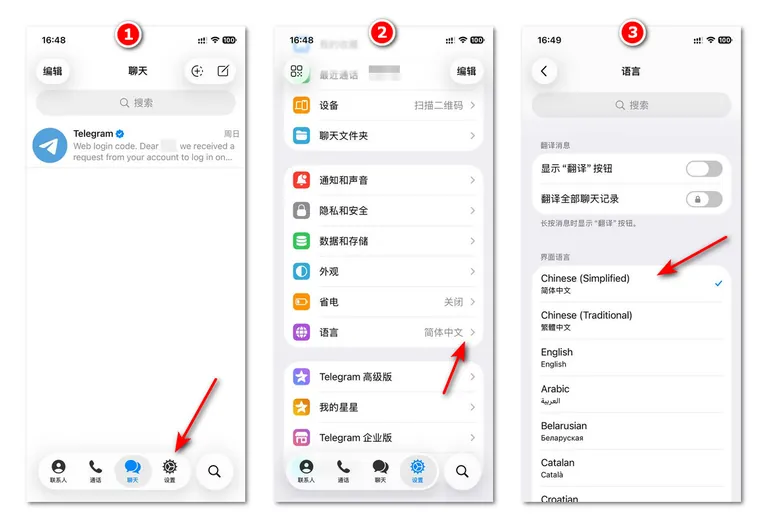
很多新手第一次安装 Telegram 后,会发现软件界面是英文,不知道怎么切换成中文。以前不少教程会让用户去找“Telegram中文包”或“汉化链接”,但现在新版 Telegram 已经可以在语言设置里直接选择中文,普通用户一般不需要再额外找中文链接。
本文将介绍 Telegram怎么设置中文,包括苹果 iPhone、安卓手机和电脑端的操作方法,并整理找不到中文选项、设置后仍显示英文等常见问题。
一、Telegram现在可以直接设置中文吗?
可以。现在 Telegram 的语言设置里通常可以直接选择 Chinese (Simplified) 简体中文 或 Chinese (Traditional) 繁体中文。
也就是说,大多数用户不需要再去搜索所谓的“中文包链接”。只要进入 Telegram 的语言设置页面,找到中文并点击选择即可。
如果你只是想把 Telegram 界面变成中文,优先使用官方客户端里的语言设置。这种方式更简单,也更适合新手。
二、苹果iPhone怎么设置Telegram中文?
iPhone 用户可以直接在 Telegram 设置里切换中文。
操作步骤如下:
- 打开 iPhone 上的 Telegram。
- 点击右下角 设置 或 Settings。
- 找到 语言 或 Language。
- 在语言列表里选择 Chinese (Simplified) 简体中文。
- 如果你想使用繁体中文,也可以选择 Chinese (Traditional) 繁體中文。
选择完成后,Telegram 界面会自动切换成中文。一般不需要重新安装,也不需要重新登录账号。
如果你的界面还是英文,可以先记住英文路径:
Settings -> Language -> Chinese (Simplified)这个方法适合大多数 iPhone 用户。你只要按上面的路径进入语言页面,就能看到中文选项。
三、安卓手机Telegram怎么设置中文?
安卓手机的设置方法也很接近,主要区别是菜单入口位置可能略有不同。
常见步骤如下:
- 打开 Telegram。
- 点击左上角菜单按钮。
- 进入 Settings。
- 找到 Language。
- 选择 Chinese (Simplified) 或 简体中文。
如果你的 Telegram 已经部分显示中文,可以直接进入:
设置 -> 语言 -> 简体中文设置完成后,返回聊天列表页面,大部分菜单、按钮和设置项都会变成中文。
四、电脑端Telegram怎么设置中文?
电脑端 Telegram 一般指 Telegram Desktop,包括 Windows、macOS 和 Linux 版本。电脑端同样可以从语言设置里切换中文。
操作步骤如下:
- 打开 Telegram Desktop。
- 点击左上角菜单按钮。
- 进入 Settings。
- 找到 Language。
- 选择 Chinese (Simplified) 或 简体中文。
如果你使用的是网页版 Telegram,语言设置可能会受版本影响。建议优先使用 Telegram Desktop 客户端,功能更完整,设置也更清楚。
五、为什么我的Telegram找不到中文选项?
如果你在 Telegram 里没有看到中文,可以先从下面几个方向排查:
- 客户端版本太旧:建议先更新 Telegram 到最新版本。
- 使用的不是官方客户端:部分第三方客户端菜单可能不同。
- 网络加载异常:语言列表没有完整加载时,可能看不到全部语言。
- 入口找错了:英文界面里通常叫 Language,不要只在聊天页面找。
- 不同系统显示略有差异:安卓、iPhone、电脑端的菜单位置不完全一样。
最简单的做法是先更新 Telegram,然后重新进入:
Settings -> Language再查看列表里是否有 Chinese 相关选项。
六、设置中文后还是英文怎么办?
如果已经选择了中文,但界面还是英文,可以尝试以下方法:
- 退出 Telegram 后重新打开。
- 检查是否选择了 Chinese (Simplified)。
- 更新 Telegram 到最新版本。
- 重新进入 Settings -> Language 再选择一次中文。
- 如果是电脑端,可以关闭程序后重新启动。
有些功能名称可能不会 100% 完全汉化,这属于正常情况。只要主要菜单、设置项和聊天界面已经变成中文,就说明语言设置基本成功。
七、还需要使用Telegram中文包吗?
普通用户一般不需要。
以前很多教程会推荐中文包,是因为当时部分版本没有直接提供中文选项,或者入口不明显。现在 Telegram 已经可以在语言设置中直接选择中文,所以优先用官方内置语言设置即可。
不建议随便点击陌生人发来的“汉化链接”“中文包链接”或“破解版安装包”。如果链接要求你输入验证码、扫码登录、下载未知文件,就要特别小心。
八、设置中文会影响账号安全吗?
正常切换 Telegram 语言不会影响账号安全。语言设置只是改变界面显示,不会修改你的手机号、聊天记录、联系人或账号密码。
真正需要注意的是这些行为:
- 不要把验证码发给别人。
- 不要扫描陌生二维码登录。
- 不要下载来源不明的 Telegram 安装包。
- 不要点击陌生人发来的可疑链接。
- 建议开启两步验证,提高账号安全性。
只要你是在 Telegram 官方客户端里切换语言,通常不需要担心账号安全问题。
九、新手设置中文后还可以继续了解什么?
Telegram 设置中文只是第一步。新手用户还可以继续了解这些基础教程:
- Telegram 怎么注册账号。
- Telegram 收不到验证码怎么办。
- Telegram 怎么加好友。
- Telegram 怎么加入群组。
- Telegram 怎么开启两步验证。
- Telegram 账号被限制怎么办。
把界面切换成中文后,再学习这些功能会轻松很多,也能减少因为看不懂英文菜单导致的误操作。
十、常见问题
Telegram有官方中文吗?
有。现在 Telegram 的语言设置里通常可以选择简体中文或繁体中文。不同系统和版本显示可能略有差异,建议使用最新版官方客户端。
Telegram怎么切换成简体中文?
进入 Settings -> Language,然后选择 Chinese (Simplified) 或 简体中文 即可。
Telegram繁体中文在哪里设置?
同样在 Settings -> Language 里,选择 Chinese (Traditional) 或 繁體中文。
找不到Language怎么办?
如果是英文界面,可以先进入 Settings,然后往下查找 Language。如果仍然没有,建议更新 Telegram 或换用官方客户端。
还需要下载Telegram汉化版吗?
不建议下载所谓的汉化版。现在官方客户端已经可以直接设置中文,下载未知版本反而可能带来账号安全风险。
总结
Telegram设置中文现在已经很简单,大多数用户只需要进入 Settings -> Language,选择 Chinese (Simplified) 简体中文 即可。
如果你使用的是 iPhone、安卓手机或电脑端 Telegram,都可以优先从官方语言设置里切换中文。除非是特殊旧版本,否则一般不需要再找中文包链接。
对于新手来说,设置中文后再去学习注册、验证码、加好友、加群和账号安全等基础操作,会更容易上手。